隨著信息技術(shù)的飛速發(fā)展,無線網(wǎng)絡(luò)與特種裝備的深度融合已成為國家安全與信息化建設(shè)的關(guān)鍵領(lǐng)域。山西中軟通科技有限公司在此背景下,啟動了其無線網(wǎng)絡(luò)安全及特種裝備項目,致力于提供先進、可靠的技術(shù)解決方案。本概況旨在闡述該項目的核心內(nèi)容、戰(zhàn)略意義及其配套的技術(shù)咨詢服務(wù)。
一、 項目背景與戰(zhàn)略定位
本項目立足于國家網(wǎng)絡(luò)安全戰(zhàn)略與國防現(xiàn)代化建設(shè)需求,聚焦于無線通信環(huán)境下面臨的復(fù)雜安全挑戰(zhàn)以及特種行業(yè)對專用裝備的迫切要求。山西中軟通科技依托其在通信安全、嵌入式系統(tǒng)及專用軟硬件開發(fā)領(lǐng)域的技術(shù)積累,旨在研發(fā)具有自主知識產(chǎn)權(quán)、高安全性、高可靠性的無線網(wǎng)絡(luò)安全防護體系與特種定制化裝備。項目的實施不僅服務(wù)于公共安全、應(yīng)急通信、關(guān)鍵基礎(chǔ)設(shè)施防護等領(lǐng)域,也為相關(guān)行業(yè)的數(shù)字化轉(zhuǎn)型與安全升級提供堅實支撐。
二、 項目核心內(nèi)容概況
- 無線網(wǎng)絡(luò)安全體系構(gòu)建:
- 安全協(xié)議與加密技術(shù)研發(fā):針對無線網(wǎng)絡(luò)(如Wi-Fi、專網(wǎng)、衛(wèi)星通信等)的脆弱性,開發(fā)增強型安全通信協(xié)議與高強度加密模塊,確保數(shù)據(jù)傳輸?shù)臋C密性、完整性與可用性。
- 入侵檢測與主動防御系統(tǒng):構(gòu)建智能化的網(wǎng)絡(luò)威脅感知平臺,能夠?qū)崟r監(jiān)測異常流量、識別攻擊行為,并采取自動化或半自動化的響應(yīng)與隔離措施。
- 終端接入安全管控:設(shè)計并實現(xiàn)對接入設(shè)備(包括移動終端、物聯(lián)網(wǎng)設(shè)備等)的嚴格身份認證、訪問控制與行為審計機制。
- 特種裝備研發(fā)與集成:
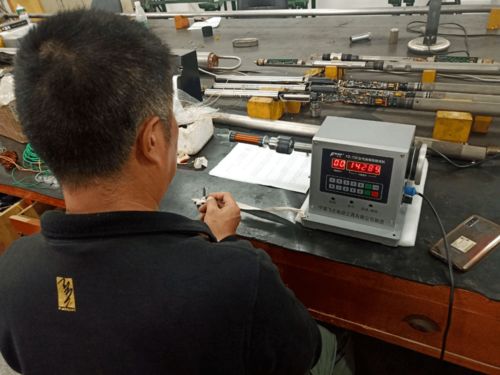
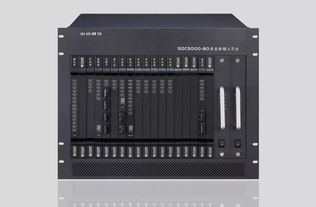
- 定制化硬件平臺:根據(jù)特定任務(wù)場景(如野外作業(yè)、復(fù)雜電磁環(huán)境、高機動性要求等),研發(fā)堅固耐用、低功耗、高性能的專用硬件設(shè)備。
- 專用軟件與系統(tǒng)集成:開發(fā)適配特種業(yè)務(wù)的指揮控制、數(shù)據(jù)采集分析、協(xié)同通信等軟件系統(tǒng),并與硬件平臺深度集成,形成一體化解決方案。
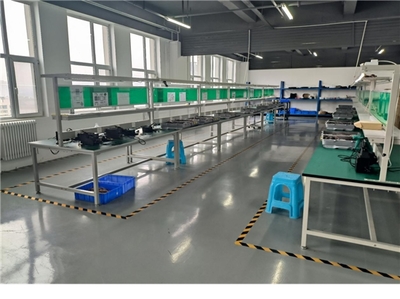
- 測試與認證:建立嚴格的測試環(huán)境,對裝備的可靠性、環(huán)境適應(yīng)性、電磁兼容性及安全性進行全面驗證,確保符合相關(guān)行業(yè)標準與規(guī)范。
三、 技術(shù)咨詢服務(wù)內(nèi)容
圍繞本項目,山西中軟通科技可提供全方位、多層次的技術(shù)咨詢服務(wù),旨在幫助客戶厘清需求、規(guī)劃路徑、降低風(fēng)險并實現(xiàn)價值最大化。具體服務(wù)包括但不限于:
- 需求分析與方案設(shè)計咨詢:
- 深入調(diào)研客戶業(yè)務(wù)場景與安全痛點,協(xié)助明確功能性與非功能性需求。
- 基于項目成果,為客戶量身定制技術(shù)實施方案、系統(tǒng)架構(gòu)設(shè)計及部署路線圖。
- 技術(shù)選型與集成策略咨詢:
- 針對無線通信制式、加密算法、硬件平臺等關(guān)鍵組件,提供客觀的選型分析與建議。
- 規(guī)劃新系統(tǒng)與現(xiàn)有信息基礎(chǔ)設(shè)施的集成策略,確保平滑過渡與互操作性。
- 安全風(fēng)險評估與合規(guī)性咨詢:
- 對客戶現(xiàn)有或規(guī)劃的無線網(wǎng)絡(luò)及裝備應(yīng)用進行安全風(fēng)險評估,識別潛在漏洞。
- 解讀相關(guān)國家法規(guī)、行業(yè)標準及安全等級保護要求,指導(dǎo)客戶構(gòu)建合規(guī)的安全管理體系。
- 培訓(xùn)與運維支持咨詢:
- 設(shè)計針對性的培訓(xùn)課程,提升用戶及運維人員的技術(shù)能力與安全意識。
- 協(xié)助制定系統(tǒng)運維規(guī)程、應(yīng)急預(yù)案及長期升級迭代計劃。
四、 項目價值與展望
山西中軟通科技的無線網(wǎng)絡(luò)安全及特種裝備項目,通過技術(shù)創(chuàng)新與工程實踐,預(yù)期將產(chǎn)出具有市場競爭力的系列產(chǎn)品與解決方案。其價值不僅體現(xiàn)在提升特定領(lǐng)域的信息安全保障能力與任務(wù)執(zhí)行效能上,更在于推動相關(guān)產(chǎn)業(yè)鏈的技術(shù)進步與自主可控。配套的技術(shù)咨詢服務(wù)則將項目的技術(shù)成果有效轉(zhuǎn)化為客戶的實際戰(zhàn)斗力與運營效益。
隨著5G/6G、物聯(lián)網(wǎng)、人工智能等技術(shù)的演進,項目將持續(xù)迭代升級,技術(shù)咨詢服務(wù)的內(nèi)涵也將不斷深化,為維護網(wǎng)絡(luò)空間安全、服務(wù)經(jīng)濟社會發(fā)展貢獻專業(yè)力量。